Como Acelerar o Windows em Peruíbe: 10 Dicas Práticas

Por que o Windows fica lento com o tempo?
É inevitável: com meses de uso, o Windows começa a engasgar. Programas instalados e esquecidos, inicialização poluída, arquivos temporários acumulados e registros corrompidos são os principais culpados. Em Peruíbe/SP, a maresia também acelera a degradação dos componentes, o que pode agravar a lentidão.
Mas antes de pensar em formatar ou comprar um PC novo, experimente estas 10 dicas práticas que vão dar uma sobrevida ao seu computador.
Dica 1: Desative programas da inicialização
Muitos programas se instalam com a “permissão” de iniciar junto com o Windows, ocupando memória RAM preciosa desde o boot.
Como fazer: Pressione Ctrl + Shift + Esc para abrir o Gerenciador de Tarefas, vá até a aba “Inicializar” e desative tudo que não for essencial (Spotify, Adobe, Google Drive, etc.). Preste atenção no “Impacto na inicialização” — desative os de alto impacto primeiro.
Dica 2: Limpeza de disco e arquivos temporários
O Windows acumula arquivos temporários de atualizações, caches de programas e lixeiras internas.
Como fazer: Digite “Limpeza de Disco” no menu Iniciar, selecione o disco C: e marque todas as categorias. Depois clique em “Limpar arquivos do sistema” para remover ainda mais sujeira.
Dica 3: Desfragmentação (só para HD)
Se seu computador ainda usa HD (disco mecânico), a desfragmentação organiza os dados para leitura mais rápida.
Atenção: NUNCA desfragmente um SSD. Isso reduz a vida útil do componente. O Windows moderno já reconhece SSDs e desabilita a desfragmentação automática para eles.
Dica 4: Desative efeitos visuais
O Windows 10 e 11 têm animações bonitas, mas pesadas para máquinas com pouca memória.
Como fazer: Digite “Ajustar a aparência e o desempenho do Windows”, selecione “Ajustar para obter um melhor desempenho” e aplique.
Dica 5: Verifique por malware
Às vezes o culpado é um malware escondido que consome recursos silenciosamente.
Como fazer: Execute uma varredura completa com o Windows Defender (Segurança do Windows). Para casos mais graves, use ferramentas como Malwarebytes para uma segunda opinião.
Dica 6: Aumente a memória RAM
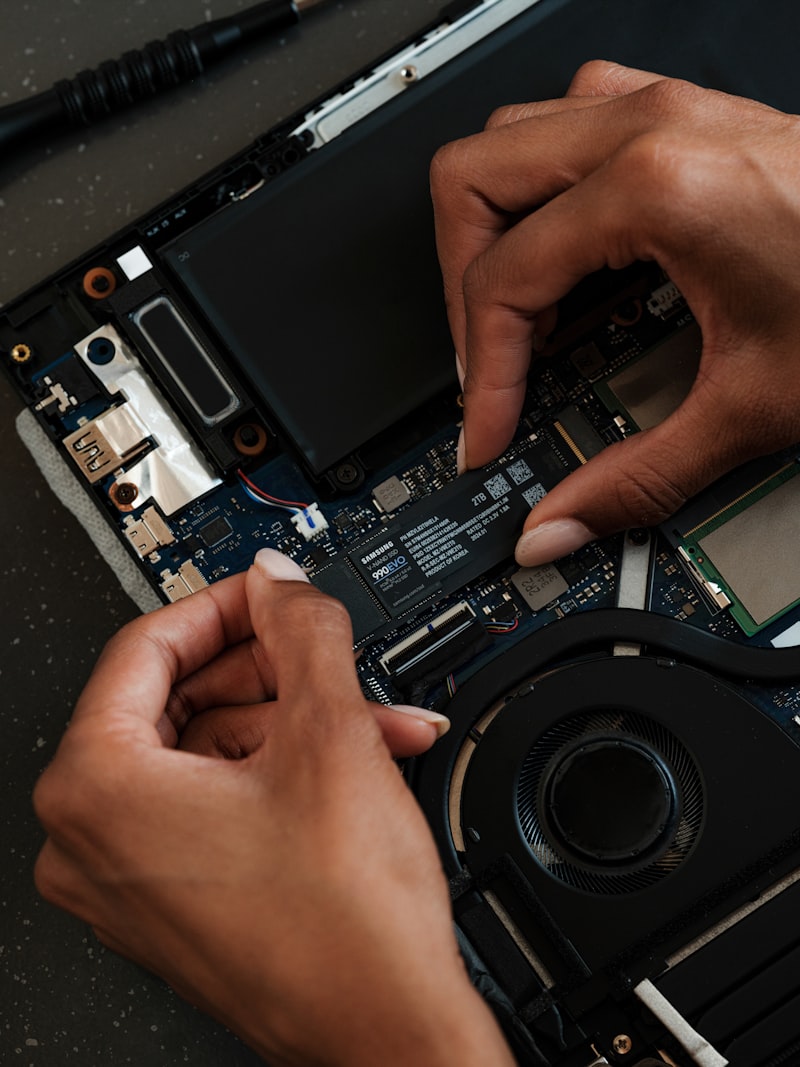
Se você tem menos de 8GB de RAM, o sistema vai usar o disco como memória virtual (page file), o que é extremamente lento. Adicionar mais um pente de memória RAM é um upgrade simples e de custo baixo que traz ganho imediato de desempenho.
Dica 7: Troque HD por SSD
Esta é a dica mais impactante de todas. Um SSD é de 5 a 10 vezes mais rápido que um HD. A simples troca do disco de sistema transforma completamente a experiência de uso. Na Online Computers, realizamos esse upgrade com clonagem dos seus dados.
Dica 8: Mantenha o Windows atualizado
Atualizações do Windows não são só para segurança — muitas trazem otimizações de desempenho e correções de bugs que deixam o sistema mais leve.
Dica 9: Desinstale programas que você não usa
Abra o Painel de Controle > Programas e Recursos e desinstale tudo que você não lembra para que serve. Bloatware de fabricantes (programas pré-instalados) é um dos maiores vilões da lentidão.
Dica 10: Resete o Windows
Se nada funcionar, o Windows 10 e 11 têm uma opção de “Redefinir este PC” que mantém seus arquivos pessoais mas reinstala o sistema do zero. É como uma formatação, mas mais simples e rápida.
Precisa de ajuda em Peruíbe?
Se depois de tentar essas dicas seu computador ainda estiver lento, traga até a Online Computers. Nossos técnicos fazem uma limpeza completa de software e hardware, identificam o gargalo real e apresentam a melhor solução com orçamento sem compromisso.
Precisa de Manutenção de PCs e Notebooks?
Fale com a Online Computers e solicite um orçamento personalizado.