Limpeza de Computador em Peruíbe: Guia Prático Passo a Passo
Por que a limpeza é essencial em Peruíbe?
Em regiões litorâneas como Peruíbe/SP, a limpeza do computador não é um luxo — é uma necessidade para a sobrevivência do equipamento. Dois fatores agem contra sua máquina:
- Poeira: acumula nos coolers e dissipadores, bloqueando o fluxo de ar e causando superaquecimento
- Maresia: o ar salino oxida os contatos metálicos e trilhas da placa-mãe, causando curtos e corrosão silenciosa
Uma limpeza preventiva a cada 6 meses evita a maioria dos problemas que trazem computadores para a assistência técnica.
Ferramentas necessárias para limpeza
- Chave Philips de vários tamanhos
- Pincel antiestático macio (para remover poeira)
- Soprador de ar ou ar comprimido (cuidado com umidade)
- Álcool isopropílico 99,9%
- Pano que não solte fiapos
- Pasta térmica nova
- Luvas antiestáticas (opcional, mas recomendado)
Passo 1: Desligar e desconectar tudo
Segurança em primeiro lugar. Desligue o computador pela opção do Windows, desconecte o cabo de força da tomada e aperte o botão liga/desliga por 5 segundos para drenar a energia residual dos capacitores.
Passo 2: Abrir o gabinete e remover componentes
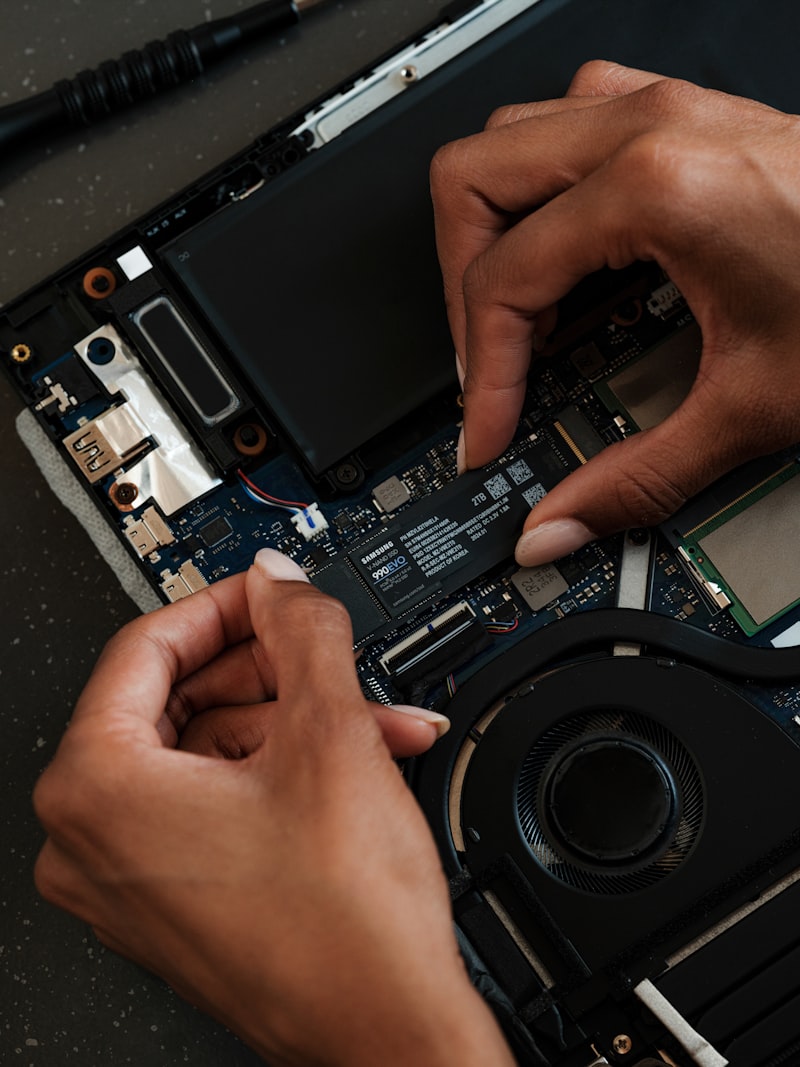
Remova a tampa lateral do gabinete (geralmente dois parafusos na parte traseira). Identifique e remova:
- Placa de vídeo
- Pentes de memória RAM
- Cabos SATA dos HDs/SSDs
- Fonte de alimentação (opcional para limpeza superficial)
Coloque cada componente separadamente em uma superfície limpa e seca.
Passo 3: Limpeza dos coolers e dissipadores
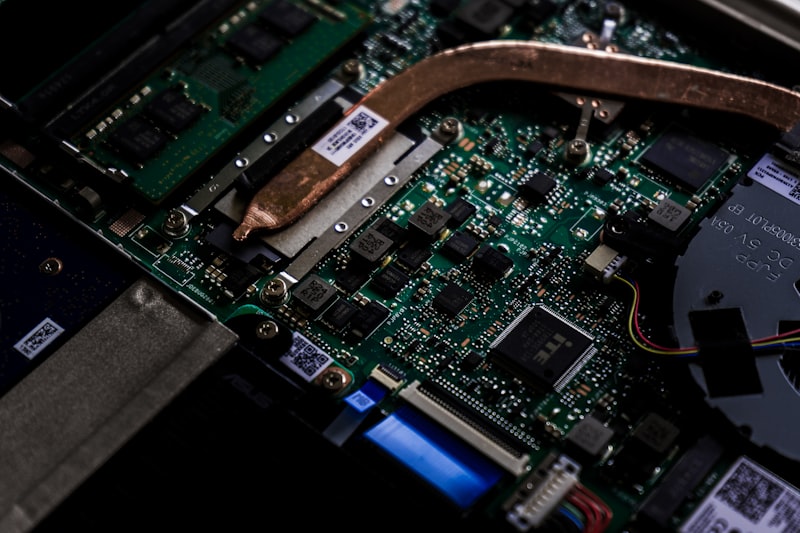
O cooler do processador é onde mais acumula poeira. Use o soprador de ar para remover a sujeira grossa e o pincel antiestático para desgrudar a poeira compactada entre as aletas do dissipador.
Importante: segure as pás da ventoinha com o dedo enquanto sopra ar, para evitar que o cooler gire em alta velocidade (pode queimar o rolamento).
Passo 4: Limpeza dos contatos com álcool isopropílico
Os contatos metálicos da RAM, placa de vídeo e cabos sofrem com oxidação em Peruíbe. Use um pano levemente umedecido com álcool isopropílico para limpar os contatos dourados (golden fingers).
O álcool isopropílico 99,9% é seguro porque evapora completamente sem deixar resíduos e não conduz eletricidade.
Passo 5: Reaplicação de pasta térmica
Com o dissipador removido para limpeza, aproveite para trocar a pasta térmica do processador. Remova a pasta velha com álcool isopropílico e aplique uma pequena quantidade da nova pasta no centro do processador (do tamanho de um grão de arroz).
Passo 6: Montagem e teste
Monte tudo na ordem inversa da desmontagem. Certifique-se de que todos os cabos estão firmemente conectados e que não há ferramentas esquecidas dentro do gabinete. Ligue o computador e verifique:
- As temperaturas do processador em idle (ideal: 30-45°C)
- O funcionamento de todos os coolers
- A detecção de HDs, SSDs e memória RAM
Limpeza profissional em Peruíbe
Se você não se sente confortável abrindo seu computador, a Online Computers oferece o serviço completo de limpeza preventiva:
- Desmontagem completa do hardware
- Limpeza com soprador industrial, pincéis e álcool isopropílico
- Troca de pasta térmica
- Remontagem e teste de temperatura
- Diagnóstico de possíveis problemas antes que virem defeitos graves
Solicite seu orçamento pelo WhatsApp. Uma limpeza simples hoje pode evitar um reparo caro amanhã.
Precisa de Manutenção de PCs e Notebooks?
Fale com a Online Computers e solicite um orçamento personalizado.